WLAN-Lesekopf mit Tasmota einrichten
Diese Schritt-für-Schritt-Anleitung zeigt Ihnen, wie Sie Ihren Lesekopf ins WLAN einbinden und mit SmartEnergyReader koppeln können – auch ohne technische Vorkenntnisse
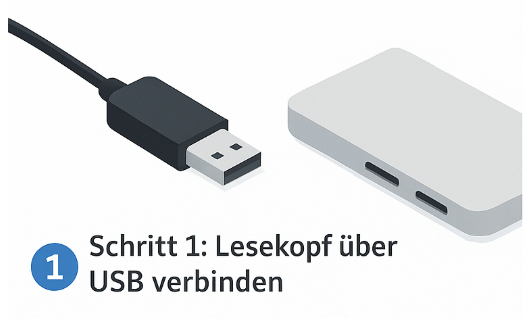
1️⃣ Lesekopf anschließen
Verbinden Sie den Lesekopf über das mitgelieferte Micro-USB-Kabel mit einer Stromquelle, z. B. einem USB-Netzteil oder Laptop.
2️⃣ Mit dem WLAN verbinden
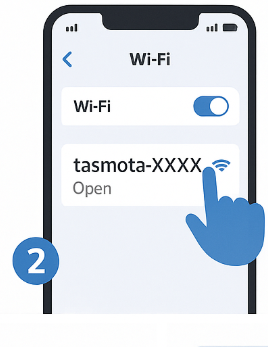
Nach etwa 20 Sekunden erstellt der Lesekopf ein eigenes WLAN mit dem Namen
tasmota-XXXX.
- Öffnen Sie die WLAN-Einstellungen Ihres Smartphones oder Computers.
- Wählen Sie das Netzwerk tasmota-XXXX aus.
- Ein Passwort ist in der Regel nicht erforderlich.
3️⃣ Tasmota-Weboberfläche öffnen
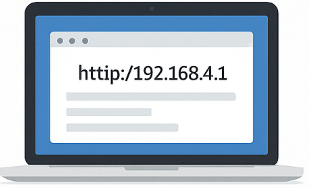
Sobald Sie verbunden sind, öffnen Sie einen Browser und geben Sie die Adresse
192.168.4.1 ein.
Daraufhin öffnet sich die Tasmota-Weboberfläche.
4️⃣ WLAN-Daten eingeben
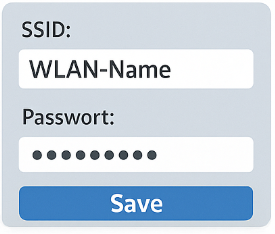
Tragen Sie in der Tasmota-Oberfläche die Zugangsdaten Ihres eigenen WLANs ein:
- SSID: Name Ihres WLAN-Netzwerks
- Passwort: Ihr WLAN-Kennwort
Klicken Sie anschließend auf Speichern. Der Lesekopf startet automatisch neu.
5️⃣ Gerät im Heimnetz finden
Nach dem Neustart verbindet sich der Lesekopf mit Ihrem WLAN. Sie finden seine neue IP-Adresse in der Geräteübersicht Ihres Routers (z. B. FritzBox).
Diese IP-Adresse können Sie im Browser öffnen, um Tasmota erneut zu erreichen oder mit SmartEnergyReader zu verknüpfen.

🎥 Hilfreiche Videos & FAQ
Falls Sie lieber eine Videoanleitung bevorzugen:
🛠️ Lokale Unterstützung
Wenn Sie Unterstützung bei der Verbindung Ihres Lesekopfs mit SmartEnergyReader benötigen, helfen wir Ihnen gerne persönlich:
- Kostenloser Support in Gersthofen
- Bezahlter Support in Augsburg und Umgebung
Kontaktieren Sie uns über das Kontaktformular oder per E-Mail an support@smartenergyreader.de.
Sobald Ihr Lesekopf im WLAN ist, können Sie ihn hier koppeln und Ihre Energie-Daten live anzeigen lassen.
📞 Technischer Support (Tasmota)
Für Fragen oder Probleme direkt mit Tasmota wenden Sie sich bitte an den Entwickler oder besuchen Sie die offizielle Webseite:
https://tasmota.github.io/docs/Smart-Meter-Interface/